
gemini.google.com で使います。議事録オーガナイザーアプリの単一HTMLファイルを、ここで生成します。当日はまずこちらから始めます。
Gemini が作ったHTMLファイルを取り込み、動作確認・修正・機能追加を行います。当日、Antigravity で新しくファイルを生成することはありません。
Step 1 — Google Chrome を最新にする
Chrome のバージョンを最新に更新する
当日は Gemini ブラウザ版と Antigravity のブラウザプレビューを Chrome で使います。バージョンが古いと表示が崩れる場合があるため、最初に更新しておいてください。
- 1Chrome 右上のその他(縦三点)アイコンをクリックしてください。
- 2メニューからヘルプ → Google Chrome についてを選択してください。
- 3「Chrome は最新版です」と表示されれば完了です。更新がある場合は更新をクリックし、完了後に再起動してください。
- 「Chrome は最新版です」と表示される
Step 2 — Gemini ブラウザ版で生成を1回試す
gemini.google.com にサインインし、当日と同じ手順で1回生成してみる
当日の演習は、Gemini ブラウザ版に用意されたプロンプトをそのまま貼って生成するところから始まります。ここで一度同じ流れを予行しておくと、当日迷いません。
- 1Chrome で gemini.google.com を開いてください。
- 2右上のアカウントアイコンで、研修当日に使うアカウントでログイン済みであることを確認してください。個人アカウントと業務アカウントを両方お持ちの場合は、当日使う方に切り替えておいてください。
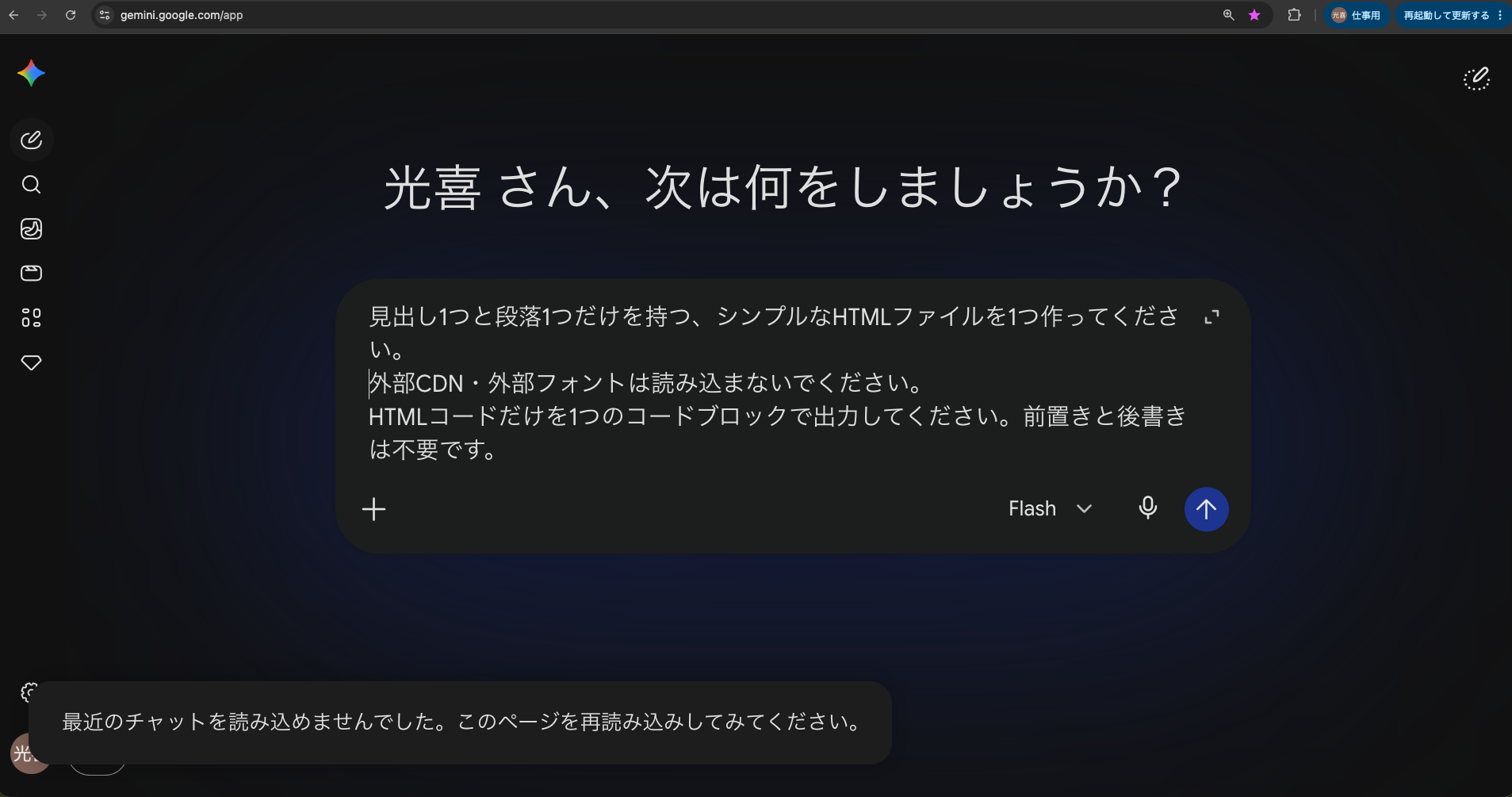
- 3入力欄に次の文章をそのまま貼り付けて送信してください。
見出し1つと段落1つだけを持つ、シンプルなHTMLファイルを1つ作ってください。
外部CDN・外部フォントは読み込まないでください。
HTMLコードだけを1つのコードブロックで出力してください。前置きと後書きは不要です。
- 4コードブロックが返ってきます。ブロック右上に並ぶ2つのアイコンのうち、左側の下向き矢印(ダウンロード)をクリックしてファイルとして保存してください。右側はコピーのアイコンです。
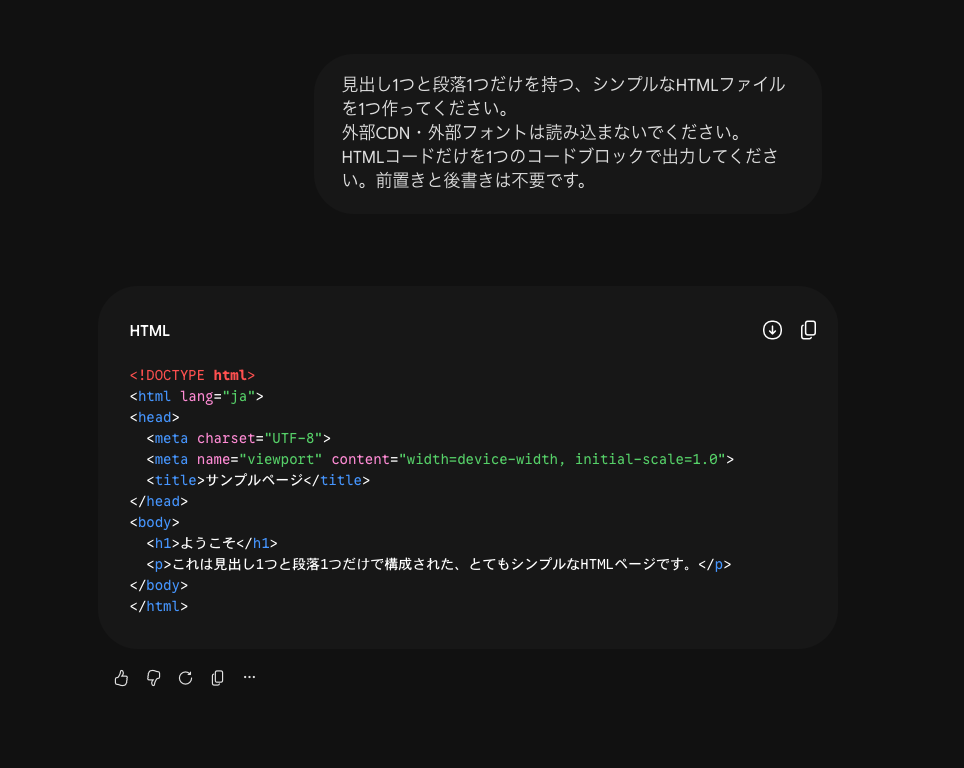
- 5保存されるファイル名は
gemini-code-(数字).htmlのようになります。このファイル名をtest.htmlに変更してください。拡張子が.htmlのままであることを確認してください。 - 6
test.htmlをダブルクリックしてください。ブラウザが起動して、見出しと段落が表示されれば成功です。
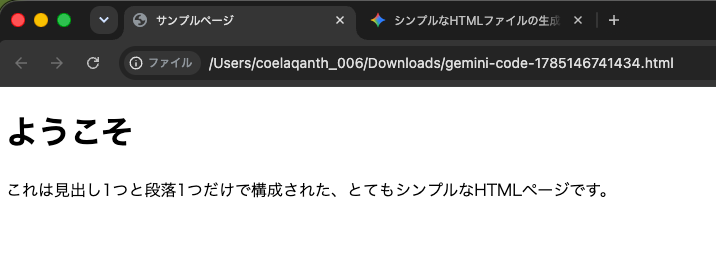
- gemini.google.com に当日使うアカウントでログインできる
- コードブロック右上のダウンロードアイコンから、HTMLファイルを保存できた
- ファイル名を
test.htmlに変更し、ダブルクリックしてブラウザで表示された
Step 3 — Antigravity IDE をインストールする
公式サイトから Antigravity IDE をダウンロードしてインストールする
Antigravity は Google が提供するエージェント型の開発ツールです。当日は、Gemini が作ったファイルを取り込んで直す道具として使います。生成そのものには使いません。
公式ダウンロードページ: https://antigravity.google/download
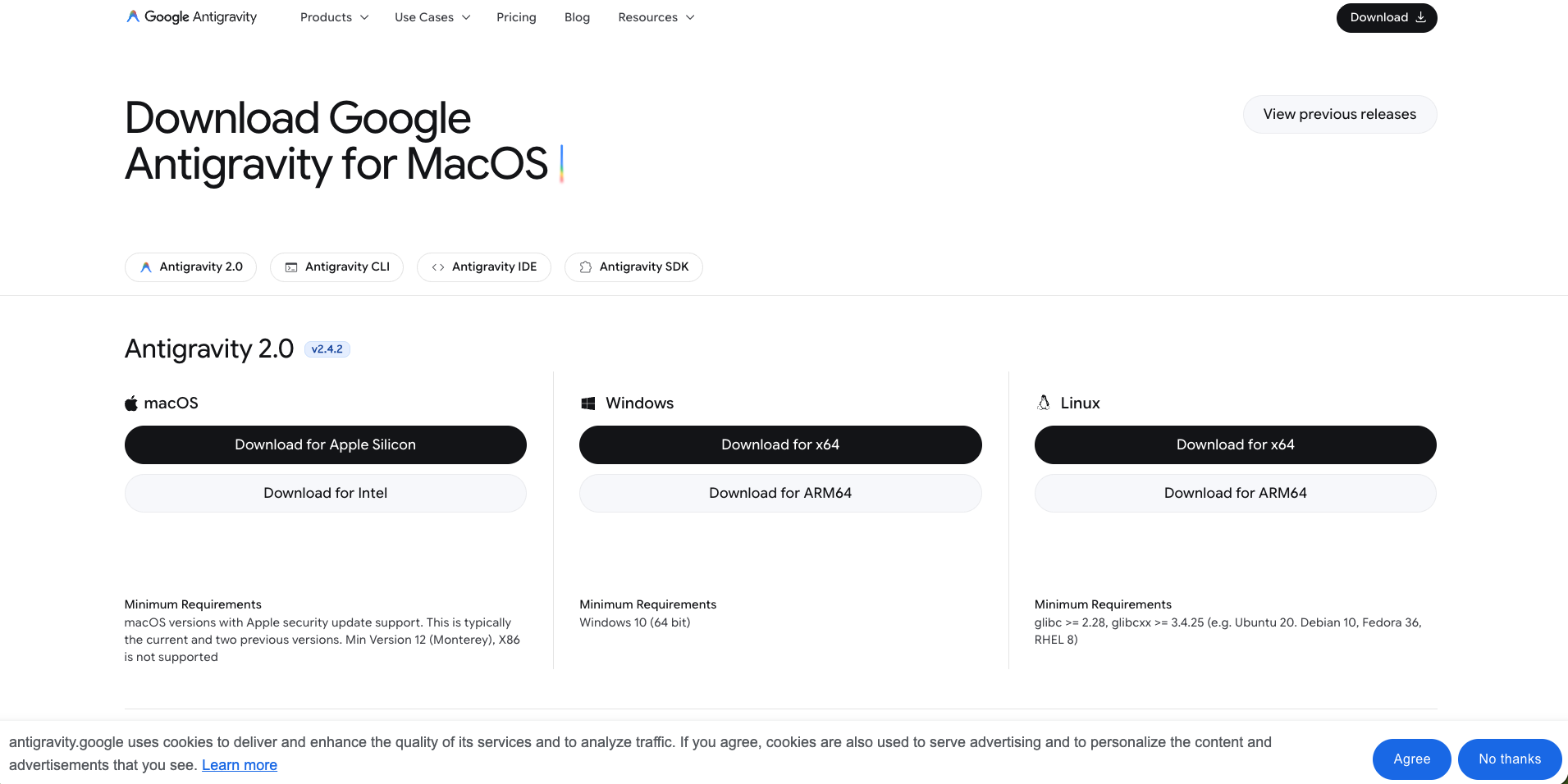
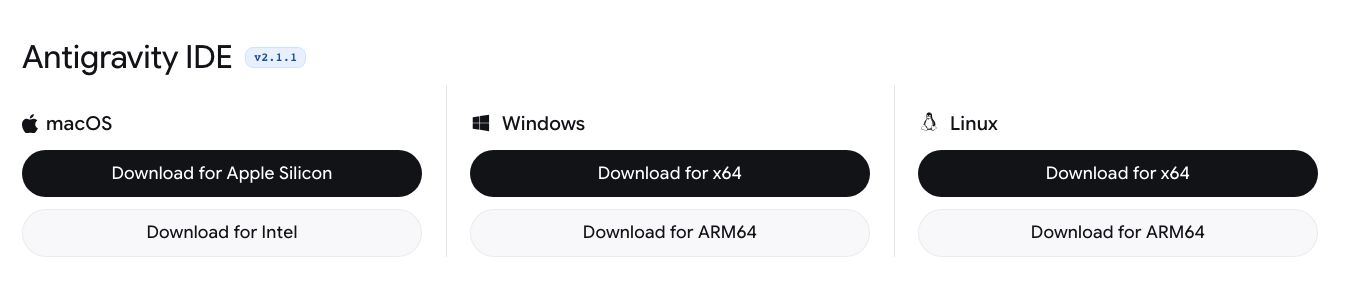
- 1上記URLをブラウザで開き、タブの Antigravity IDE を押してください。そのブロックまで画面が移動します。ページを下へスクロールしても同じ場所に着きます。
- 2見出しが Antigravity IDE になっていることを目で確かめてから、お使いのOSのボタンを押してください。macOS は Download for Apple Silicon と Download for Intel、Windows は Download for x64 と Download for ARM64 に分かれています。会社支給の Windows 端末はほとんどが x64 です。
- 3macOS の場合:ダウンロードした
.dmgを開き、Antigravity のアイコンを「アプリケーション」フォルダにドラッグしてください。対応バージョンは macOS 12 Monterey 以降です(Apple Silicon・Intel いずれも対応、X86は非対応)。 - 4Windows の場合:ダウンロードした
.exeを実行し、画面の指示に従ってください。対応バージョンは Windows 10(64bit)以降です。 - 5すでに古いバージョンが入っている場合は、インストール時に表示されるReplaceを選択して置き換えてください。
- 6インストール後、Antigravity IDE を起動してください。初回起動時にセットアップウィザードが表示されます(続きは Step 4)。
- Antigravity IDE をダウンロードし、インストールできた
- 起動すると、ウェルカム画面またはセットアップウィザードが表示される
- 起動したウィンドウの表示が Antigravity IDE になっている
Step 4 — Antigravity に Google アカウントでサインインする
初回起動のセットアップを進め、Google アカウントでログインする
- 1初回起動時のウィザードで、Google アカウントでのログインを求められます。研修当日に使うアカウントを選んでください。
- 2ブラウザが自動で開き、認証が完了します。Antigravity のウィンドウに戻ってください。
- 3「Security and Data Use policy」の内容を確認し、Nextで同意してください。
- 4テーマ(ライト/ダーク)を選んでください。当日の見え方に関わる設定ではないため、お好みで構いません。
- 5Google Developer Tools 連携プラグインのインストールを聞かれますが、任意です。不要であればスキップして構いません。
- 6Finishでセットアップを完了してください。
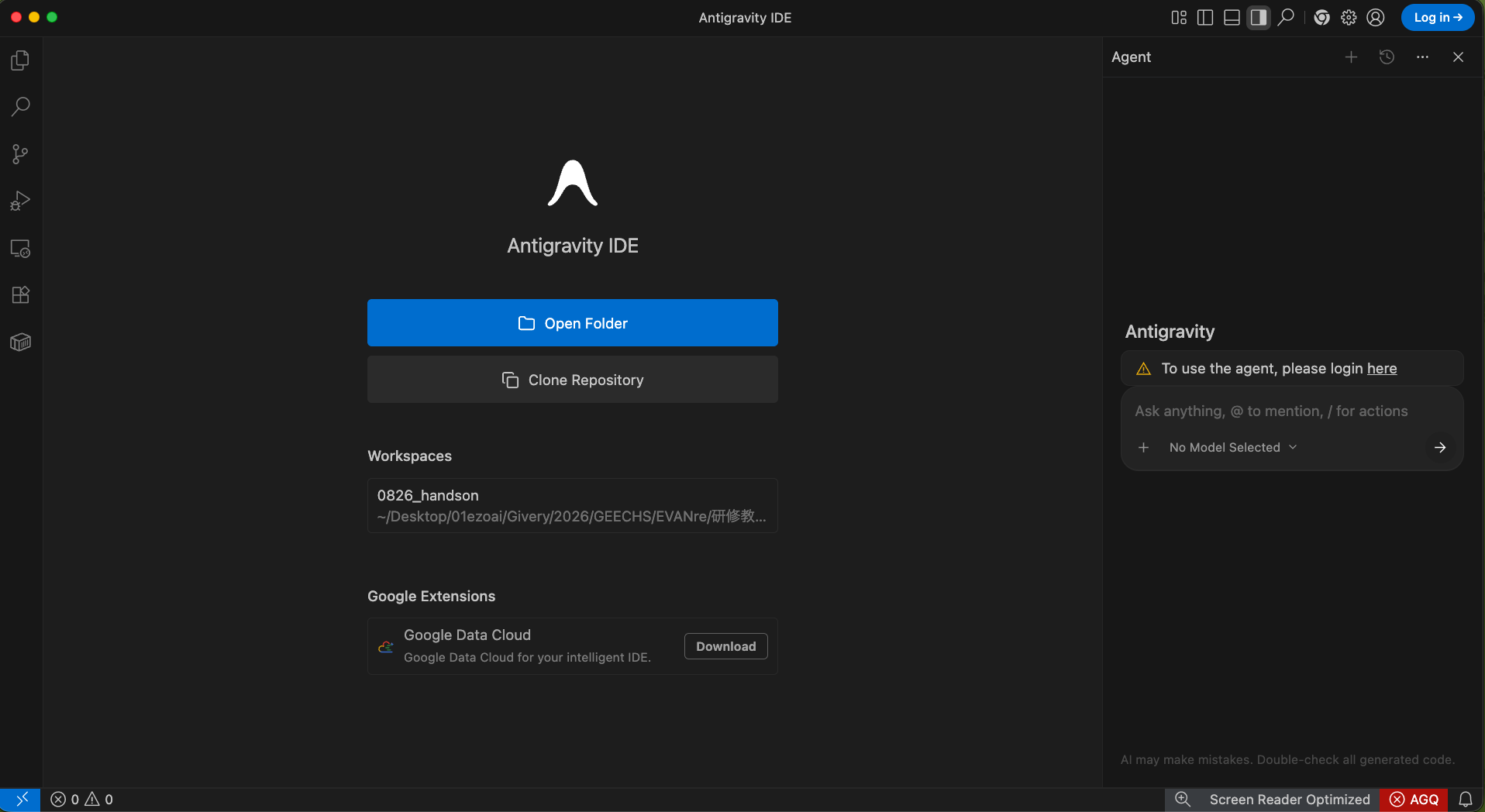
- セットアップウィザードが最後まで完了した
- 右上の Log in がアカウントのアイコンに変わっている
- エージェント欄の「To use the agent, please login here」の警告が消えている
Step 5 — モデル選択と残量の確認場所
モデル選択ドロップダウンから Gemini 3.5 Flash (Low) を選ぶ
当日、Antigravity で使うモデルは上の見出しに記載のとおりです。この教材内でモデル名を書いているのはこの Step 5 の見出しだけで、他の箇所はすべて「Step 5 で選んだモデル」と表記しています。開催までにモデルの既定や名称が変わった場合は、当日の投影資料でお知らせします。
- 1Antigravity の会話入力欄(プロンプトを打つ欄)の直下にある、モデル選択ドロップダウンをクリックしてください。
- 2サインイン直後は Gemini 3.5 Flash (Medium) が選ばれています。当日使うのは (Low) です。同じ Gemini 3.5 Flash でも括弧の中が違いますので、必ず選び直してください。
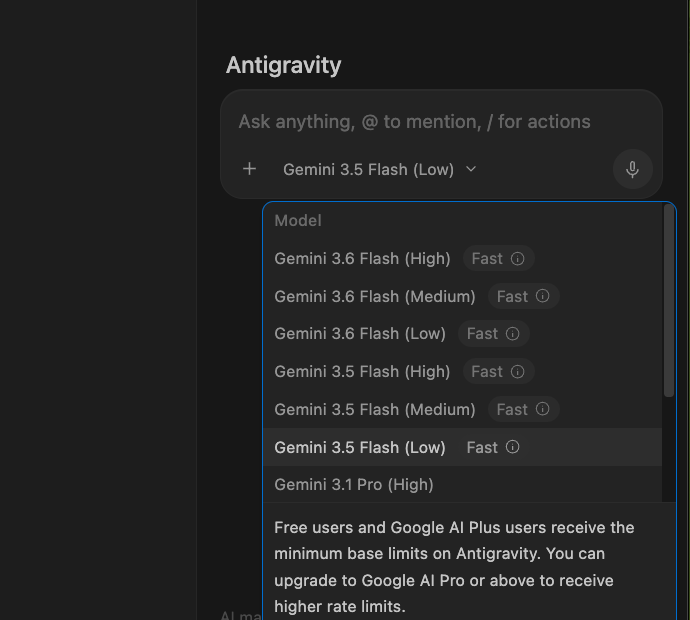
- 3選んだモデルは、そのまま会話(実行フェーズ)が終わるまで維持されます。次の会話を始めるときにドロップダウンが元に戻っていないか、都度確認する習慣をつけてください。
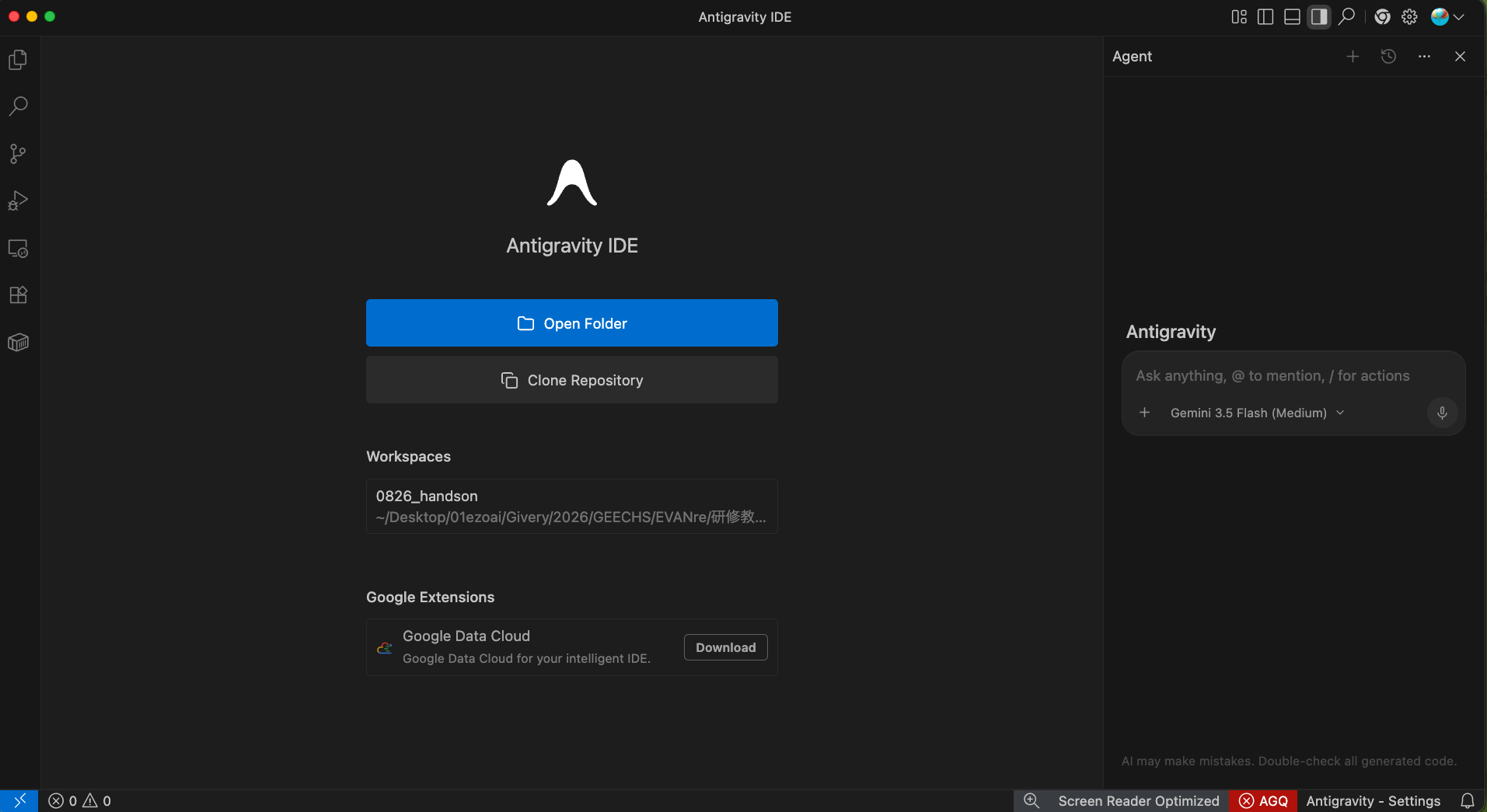
- 会話入力欄の直下にモデル選択ドロップダウンがあることを確認した
- 括弧の中が (Low) になっていることを確認した(既定の (Medium) のままにしない)
Step 6 — 配布フォルダをデスクトップに展開し、Antigravity で開く
デスクトップに 0826_handson を展開し、Open Folder から選択する
当日 Antigravity で扱うのは、研修配布フォルダ 0826_handson です。ファイル単体ではなく、フォルダごと開きます。展開から取り込みまでをここで済ませておくと、当日はそのまま作業に入れます。
- 1Windows をお使いの方は 0826_handson.zip をダウンロードしてください。
Mac をお使いの方は 0826_handson_Mac.zip をダウンロードしてください。 - 2デスクトップに展開してください。macOS の場合は ZIP をデスクトップに移してからダブルクリックします。Windows の場合は ZIP を右クリックしてすべて展開を選び、展開先にデスクトップを指定して展開をクリックします。
- 3デスクトップに
0826_handsonフォルダができていることを確認してください。日本語のファイル名が文字化けしていないことも合わせて確認してください。 - 4Antigravity を起動してください。
- 5起動直後の画面の中央にある青いボタンOpen Folder(フォルダーを開く)を押してください。Step 4 の画像に写っているボタンです。すでに別のフォルダを開いている場合は、上部メニューのFileからOpen Folderを選んでください。
- 6デスクトップの
0826_handsonフォルダを選択して開いてください。フォルダの中のファイルを選ぶのではなく、フォルダそのものを選択してください。 - 7フォルダを初めて開くと「Do you trust the authors of the files in this folder?」という確認が出ます。配布物として受け取ったフォルダですので、青いボタンYes, I trust the authorsを押して進めてください。左側のNo, I don't trust the authorsを押すと制限モードになり、当日の作業ができません。
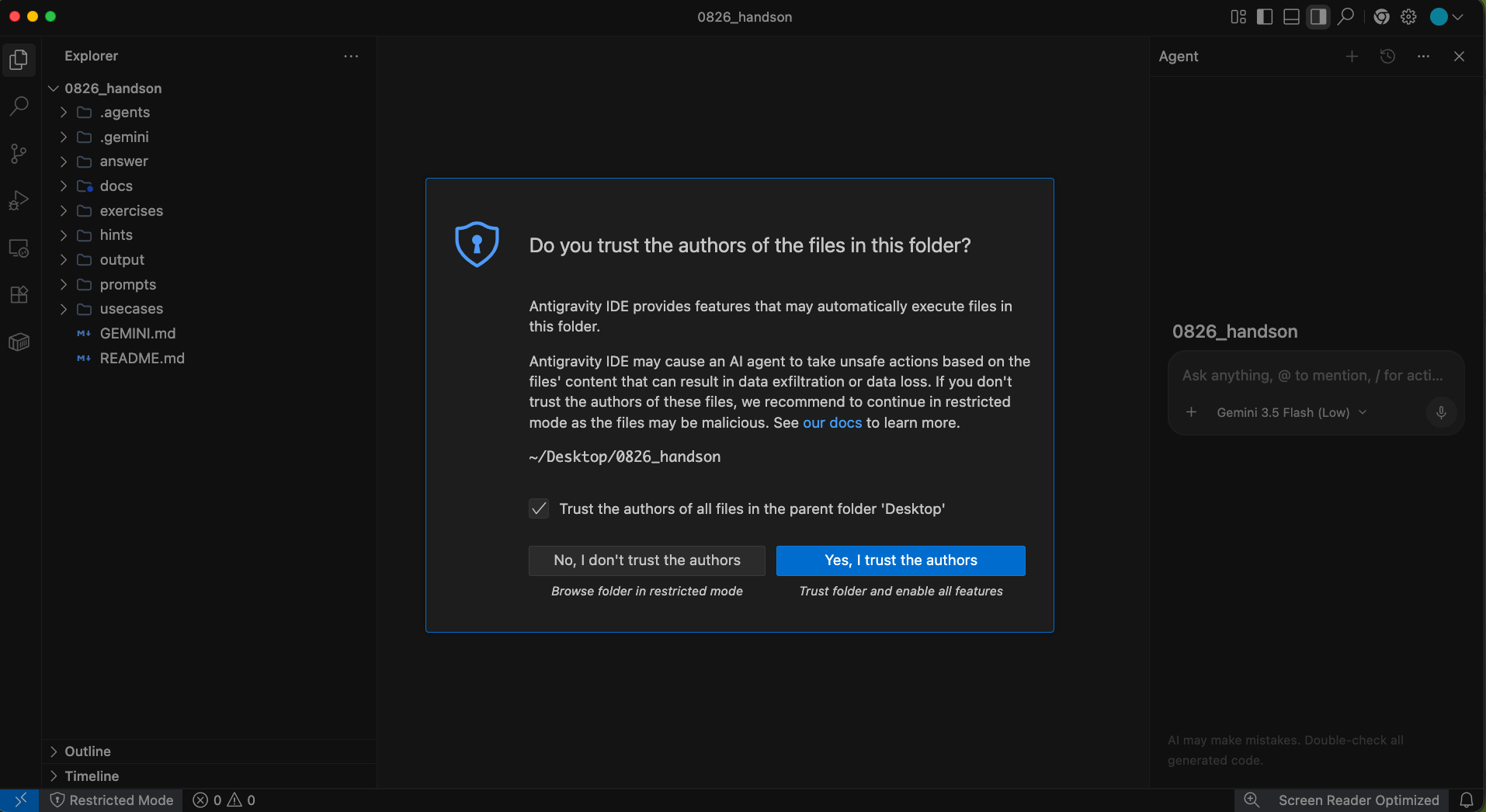
- 8左サイドバーの Explorer に
.agents/・.gemini/・answer/・docs/・exercises/・hints/・output/・prompts/・usecases/・GEMINI.md・README.mdが一覧表示されれば完了です。ためしにREADME.mdをクリックして、中身が表示されることも確認してください。
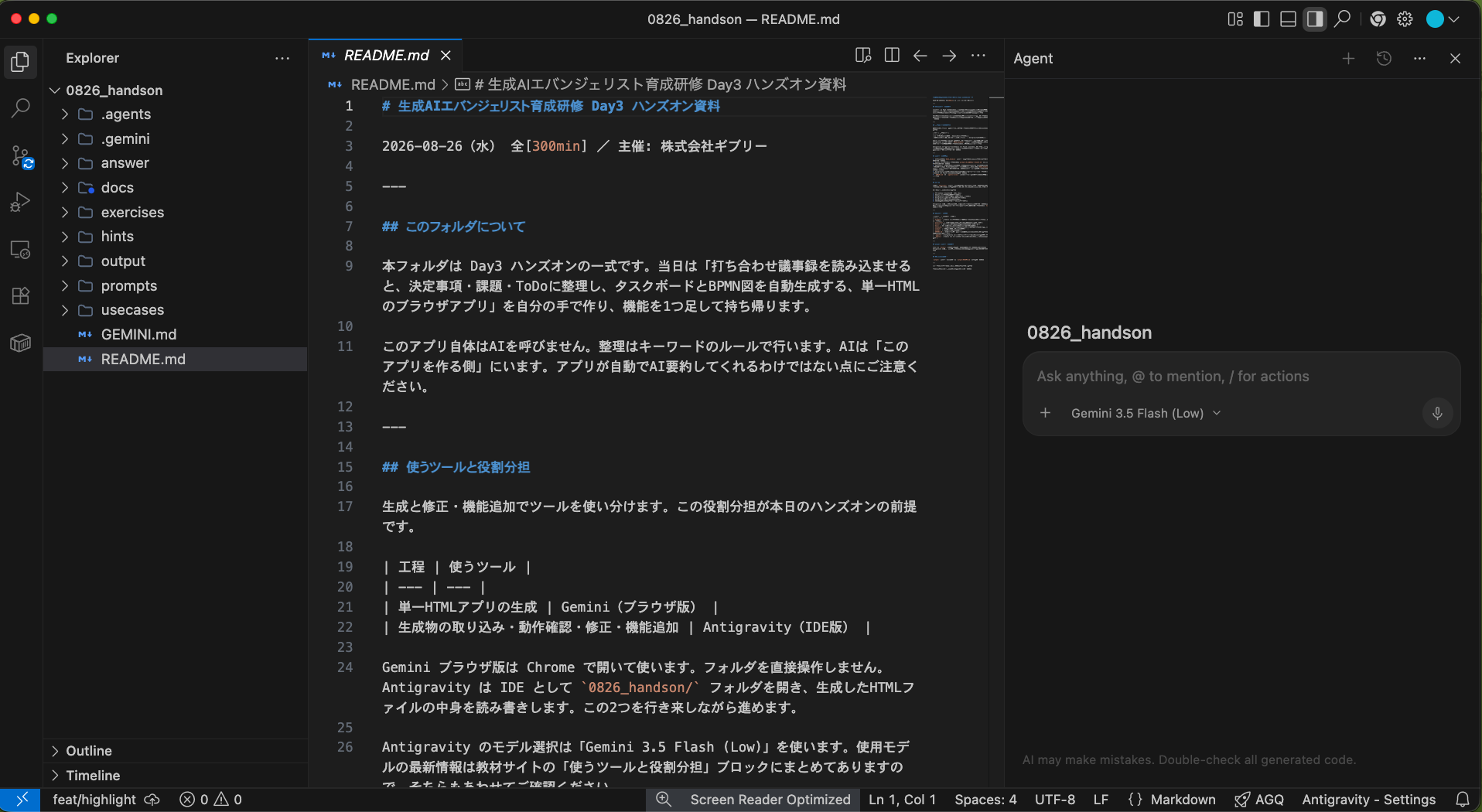
議事録_20260710_定例.md が ïcÄûÿ^_20260710_ÆΦùß.md のような文字に変わることがあります。展開し直さなくても直せます。上の8まで進めて 0826_handson を Antigravity IDE で開いた状態にしてから、画面右側の入力欄に次の1文をそのまま貼って送信してください。
このリポジトリの文字化けをすべて修正して
エージェントがフォルダの中を調べて、ファイル名を元の日本語に戻します。終わったら左の Explorer を見て、docs/ や exercises/ の中のファイル名が読める状態になっているかを確認してください。それでも直らないときは、当日の開始前に講師までお知らせください。
- デスクトップに
0826_handsonフォルダを展開した - Antigravity のOpen Folderから、そのフォルダを選んで開けた
- 信頼確認で Yes, I trust the authors を選び、左下が Restricted Mode になっていない
- 左サイドバーにフォルダの中身が一覧表示され、
README.mdを開けた
Step 7 — Node.js をインストールする
Antigravity からコマンドを実行できるようにする
当日つくるアプリは、単一のHTMLファイルだけで動きます。Node.js が無くてもアプリは完成します。それでも入れていただくのは、Antigravity のターミナルからコマンドを実行できるようにするためです。AIエージェントが自分で必要なものを取ってきて試せるのは、この土台があるからです。当日はその実物を1つだけ体験します。
公式ダウンロードページ: https://nodejs.org/en/download
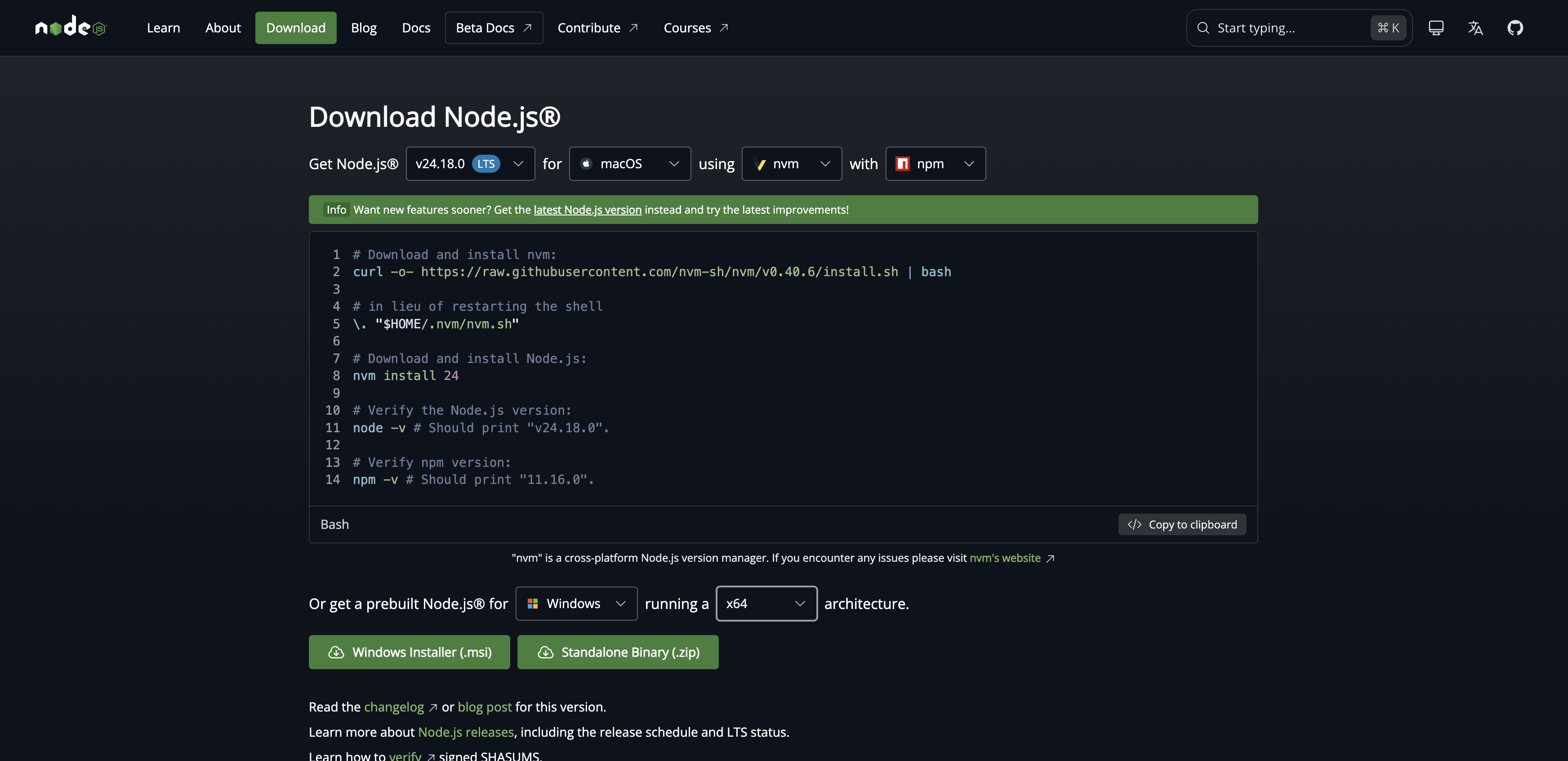
- 1上記URLを開き、ページ上部のバージョン欄が LTS 付きの24系(例:v24.18.0)になっていることを確認してください。新しい26系は表示されていても選ばないでください。
- 2中央の黒い枠にコマンドが並んでいますが、これは使いません。画面を下へスクロールし、Or get a prebuilt Node.js と書かれた行を探してください。
- 3Windows の場合:その行のOS欄を Windows にして Windows Installer (.msi) を押し、ダウンロードした
.msiを実行します。途中の選択肢は既定のままで構いません。
macOS の場合:OS欄を macOS にして表示される.pkgをダウンロードし、実行します。 - 4インストールが終わったら Antigravity を再起動してください。起動済みのままだと、入れたばかりの Node.js を認識しないことがあります。
- 5Antigravity の上部メニューTerminalからNew Terminalを選び、画面下に出た入力欄に次を打って Enter を押してください。
node -v
- 6
v24.で始まる番号が返れば成功です。command not foundと出た場合は、Antigravity を再起動していないか、インストールが完了していません。
- Node.js の LTS(24系)をインストールした
- Antigravity を再起動した
- ターミナルで
node -vを打ち、バージョンが表示された
Step 8 — Zoom の準備
Zoom にサインインし、画面共有・音声の動作を確認する
本研修は全員オンライン参加です。当日は Zoom で進めますので、このステップは全員に必要です。討議のワークではブレイクアウトルームへ移動します。
- 1Zoom デスクトップアプリを起動し、アカウントにサインインしてください。
- 2右上の歯車アイコン(設定)→ビデオで、カメラのプレビューが表示されることを確認してください。
- 3同じ設定画面のオーディオで「スピーカーをテスト」「マイクをテスト」を実行し、音声が正常に動作することを確認してください。
- 4画面共有のテストとして、適当なウィンドウを選んで画面の共有ボタンから一度共有し、停止する操作まで試しておいてください。当日はご自身の画面を共有していただく場面があります。
- 5当日はロールプレイング(2名ペア)でブレイクアウトルームへ移動します。Zoom のポップアップで参加を押せる状態にしておいてください。
- Zoom にサインイン済みである
- カメラ・マイク・スピーカーの動作確認が取れた
- 画面共有の操作を一度試した
Step 9 — 配布フォルダの中身を確認する
デスクトップの 0826_handson を開き、フォルダ構成を確認する
Step 6 でデスクトップに展開した 0826_handson フォルダの中身を、一度眺めておいてください。読み込む必要はありません。当日の作業はすべてこのフォルダの中で完結します。
- 1デスクトップの
0826_handsonフォルダを開いてください。Antigravity の左サイドバーから確認しても構いません。 - 2
README.mdを開いて、当日の進め方に目を通しておいてください。 - 3
prompts/・exercises/・hints/・docs/・usecases/・output/・answer/のフォルダが揃っていることを確認してください。 - 4日本語のフォルダ名・ファイル名が文字化けしていないことを確認してください。読めない文字になっている場合は、Step 6 の最後に書いた手順で直せます。Antigravity IDE でフォルダを開いた状態で
このリポジトリの文字化けをすべて修正してと送ると、ファイル名が元に戻ります。
answer/ フォルダには講師の見本が入っています。研修中は開かないでください。 自分でハンズオンを進めて手が止まった場合に、講師の判断でフォールバックとして案内します。
- デスクトップの
0826_handsonフォルダを開いた README.mdに目を通した- prompts / exercises / hints / docs / usecases / output / answer が揃っている
- 日本語ファイル名が文字化けしていない
Step 10 — 当日までのお願い
Antigravity の重い利用を、開催の数日前から控えていただく件
当日の生成は主に Gemini ブラウザ版で行うため、Antigravity 側の消費は「取り込み後の確認・修正・機能追加」の分だけで済む設計にしています。とはいえ無料枠は限られているため、以下にご協力をお願いします。
- 1開催日(8/26)の3〜5日前から、Antigravity での長文生成・大規模なコード生成・繰り返しリクエストはできるだけ控えてください。Gemini ブラウザ版はこの制約の対象外です。普段どおりお使いいただけます。
- 2Step 6 で行った操作、つまりデスクトップに展開した
0826_handsonフォルダを Antigravity のOpen Folderから選択する程度であれば、モデルへのリクエストを伴わないため、当日近くに行っても問題ありません。 - 3万が一、当日 Antigravity の残量が不足した場合は、講師の判断で見本ファイルへの切り替えをご案内します。個人の準備不足として扱うことはありませんので、ご安心ください。
- 開催3〜5日前から、Antigravity での重い利用を控えることを了承した
Step 11 — 最終確認チェックリスト
当日開始前までに、以下の全項目を満たしているか確認してください。
- □Chrome を最新版に更新した(Step 1)
- □gemini.google.com にログインし、生成を1回試した(Step 2)
- □Antigravity IDE をインストールした(Step 3)
- □Antigravity に Google アカウントでサインインした(Step 4)
- □モデル選択ドロップダウンから当日使うモデルを選べた(Step 5)
- □デスクトップに 0826_handson を展開し、Open Folderから選択した(Step 6)
- □Node.js の LTS を入れ、
node -vでバージョンが出た(Step 7) - □Zoom のサインインと動作確認が取れた(Step 8)
- □配布フォルダの中身とREADMEを確認した(Step 9)
- □開催3〜5日前から Antigravity の重い利用を控えた(Step 10)
FAQ
Gemini ブラウザ版にサインインできません
個人アカウントと業務アカウントが Chrome 上で切り替わってしまっている場合があります。Chrome 右上のアバターアイコンから、研修当日に使うアカウントに切り替えたうえで、あらためて gemini.google.com を開き直してください。
業務アカウントで外部AIサービスへのサインインに制限がかかっている場合は、担当営業までご連絡ください。当日の運用について個別にご案内します。
Antigravity のモデル選択で、Step 5 のモデルが見つかりません
モデル一覧は会話入力欄の直下のドロップダウンから開きます。上部メニューやサイドバーには表示されません。
ドロップダウンを開いても該当のモデルが見当たらない場合、開催までの間にモデルの名称や提供状況が変わった可能性があります。無理に探さず、当日 S04 のステップ3で講師が実機で場所を案内しますので、そのまま進めていただいて構いません。
Antigravity の無料枠残量が少ないまま当日を迎えそうです
問題ありません。当日の生成は主に Gemini ブラウザ版で行うため、Antigravity 側の消費は取り込み後の確認・修正・機能追加の分だけです。残量が尽きた場合は、講師の判断で見本ファイル(answer/prototype.html)に切り替えて続きから進める手順を用意しています。
個人の準備不足として扱うことはありませんので、無理に生成を試して残量を使い切らないようにしてください。
会社支給PCのため、Antigravity をインストールできません(管理者権限がない)
社内のIT部門に、事前にインストール許可の申請をお願いします。研修用ソフトウェアとしての利用である旨を伝えていただくとスムーズです。
当日までにインストールが間に合わない場合は、担当営業を通じて講師にお伝えください。個人所有の端末でのご参加も含め、当日進められる形を個別にご案内します。
ZIP を展開すると日本語ファイル名が文字化けします
まず、ダウンロードしたファイルがお使いのパソコンに合っているかをご確認ください。Windows は 0826_handson.zip、Mac は 0826_handson_Mac.zip です。中身は同じで、ファイル名の入れ方だけが違います。逆を取ると文字化けします。
Windows 用の ZIP は、エクスプローラーの「すべて展開」でも、7-Zip・WinRAR・Lhaplus といった解凍ソフトでも、日本語のファイル名がそのまま出るように作っています。ZIP の中にファイル名を2通り(Windows 標準の文字コードと UTF-8)で書き込んであるためです。
それでも読めない文字になってしまった場合は、展開し直さずに直せます。Step 6 の手順で 0826_handson を Antigravity IDE で開き、画面右側の入力欄に次の1文を貼って送信してください。エージェントがファイル名を元に戻します。
このリポジトリの文字化けをすべて修正して
直らないときは、当日の開始前に講師までお知らせください。その場で差し替えます。
当日、Zoom の参加URLはどこで確認できますか
開催数日前に担当営業よりメールでご案内します。届いていない場合は担当営業へご連絡ください。
当日欠席する場合はどうすればよいですか
担当営業へ速やかにご連絡ください。録画の共有可否や振替の対応については、個別にご案内します。
配布ZIP(0826_handson.zip)と教材サイトの内容は、欠席された場合も一定期間ご覧いただけます。詳しくは担当営業にご確認ください。