
本日つくるもの
議事録オーガナイザーという名前の、単一の HTML ファイルで動くブラウザアプリです。ファイルを1つダブルクリックすれば開き、インターネットに接続していなくても動きます。
議事録を読み込む
テキストを貼り付けるか、.txt / .md ファイルを選ぶと読み込みます。読み込みはブラウザの中だけで完結し、外部には送信されません。
決定事項・課題・ToDo に仕分ける
キーワードのルールで3分類に振り分け、担当者と期日も行から取り出します。仕分けが違っていれば画面上で手直しできます。
タスクボードに並べる
ToDo を担当者別・状態別に並べます。担当者、状態、キーワードで絞り込めます。状態は 未着手 / 対応中 / 完了 の3つです。
BPMN 図を自動で描く
担当者を横レーンに置いた業務フロー図を SVG で描きます。開始と終了、タスク、条件分岐のゲートウェイを、議事録の記載順から組み立てます。
完成版を試す
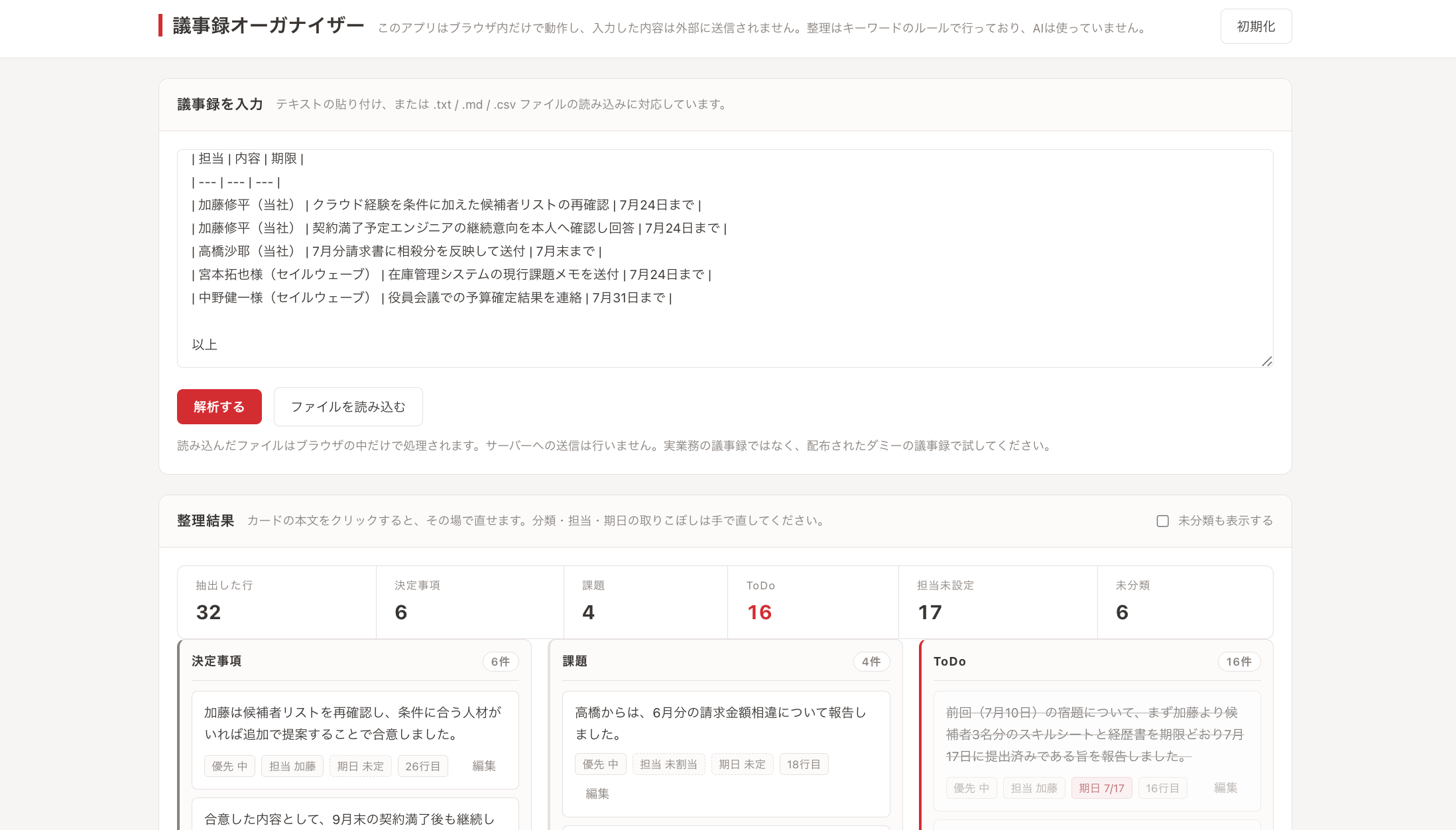
当日つくるものと同じアプリを、この場で触れます。インストールもログインも要りません。開いて、議事録を貼って、解析するを押すだけです。
試す手順
- 1「サンプル議事録をコピー」を押します配布ZIPの docs/議事録_20260710_定例.md と同じ中身です。架空の顧客セイルウェーブ株式会社との月次定例の議事録です
- 2「デモを開く」を押します別のタブでアプリが開きます
- 3貼り付け欄に貼って、赤い「解析する」を押します決定事項・課題・ToDoに分かれ、下にタスクボードとBPMN図が出ます
docs/ に4本入っています。ファイルを保存してから、アプリの「ファイルを読み込む」で選んでください。別のファイルを試すときは、画面右上の初期化を押してから読み込み直してください。前のデータが残っていると、どちらの結果を見ているのか分からなくなります。
| サンプル | 何が確かめられるか |
|---|---|
| 議事録_20260710_定例.md | 3分類とタスクボードが出ること。最初はこれで試してください |
| 議事録_20260717_要件すり合わせ.md | BPMN図に条件分岐のゲートウェイが描かれること |
| 議事録_20260724_社内共有.txt | 体裁の崩れた走り書きから、どこまで拾えるか |
| タスク一覧_現行運用.csv | 議事録ではなく一覧表を渡したときの動き。ToDoだけが埋まります |
4本とも架空の企業・人物・数値です。実在の企業や個人とは関係ありません。
本日のゴール
終わったときに、次の4点が手元に残っている状態を目指します。
議事録オーガナイザー(機能を1つ足した状態)
Gemini ブラウザ版で生成し、Antigravity で直して、自分の業務に効く機能を1つ追加した単一 HTML ファイル。
生成プロンプト
配布したプロンプトに、自分で書き足した差分を含めたもの。別の題材に作り替えるときの元になります。
ロープレ振り返りシート
ロールプレイングで聞き取った改修要望と、6つの観点の評価。次に直すものの手がかりになります。ラウンドごとにシートが分かれた記入用ファイルが最初から入っています。
機能追加アイデアメモ
振り返りで他の方から受けた指摘と、翌営業日にやる1アクション。
できるようになること
生成と修正でツールを使い分けられるようになります。長い出力を作るのはブラウザ版のチャット、手元のファイルを読んで直すのは IDE、という置き場所の違いを、自分の手で体験したうえで顧客に説明できる状態にします。
あわせて、生成 AI を業務で使うときに入力してよい情報の線引きを、自分の言葉で言えるようにします。判断が割れる場面を4つ用意しているので、正解を1つに決めるのではなく、割れた理由を持ち帰ってください。
当日の流れ
全 [300min]。休憩 [30min] を含みます。後半 [140min] が手を動かす時間です。
| 枠 | セッション | 所要 | この時間で持ち帰ること |
|---|---|---|---|
| S01 | オープニング 座学 | [15min] | 本日のゴールと、Gemini ブラウザ版と Antigravity の役割分担 |
| S02 | AI駆動開発の全体像と営業転換 座学 | [55min] | AIが変えたもの [15min] / AIと人間の業務切り分け [22min] / ツールの使い分けと事例 [18min] |
| - | 休憩 | [10min] | - |
| S03 | セキュリティ・ガバナンス 座学 | [30min] | 基本リスク [15min] / 安全ワークフロー [15min] |
| - | 理解度確認テスト | [10min] | 全20問。解き終わった方から休憩へ。誤答の多かった設問は S04 の冒頭で解説します |
| - | 休憩 | [10min] | - |
| S04 | 簡易プロトタイプ開発 ハンズオン | [100min] | 解説とデモ [20min] / Geminiで生成 [25min] / 取り込みと操作練習 [15min] / 動作確認と修正 [20min] / 機能追加 [20min] |
| - | 休憩 | [10min] | - |
| S05 | ロールプレイング ワーク | [40min] | 説明 [5min] / 実演 [5min] / 準備 [3min] / 2ラウンド [20min] / 実装 [7min] |
| S06 | 振り返りと質疑 座学 | [20min] | ロープレの振り返り [8min] / 成果物の確認と質疑 [12min] |
表は横にスクロールできます。時間は目安です。S04 の進み方によって前後します。
使うツールと役割分担
本日は3つを使い分けます。作るのは Gemini ブラウザ版、直すのは Antigravity、確かめるのは Chrome。この分担が今回の肝です。
つくる
Gemini ブラウザ版
Chrome で開くチャット
- 配布プロンプトを貼って、HTML を一式まるごと生成します
- 長い出力に強く、無料で使える範囲が広いです
- 手元のファイルは読めません。生成結果は自分でコピーして保存します
なおす・ふやす
Antigravity
IDE 版(インストールして使うアプリ)
- 保存した HTML をフォルダごと取り込み、中身を直接読んで直します
- 日本語で指示すると、該当箇所を探して書き換えます
- 実行のたびに無料枠を消費します。修正はまとめて1回に絞ります
たしかめる
Google Chrome
ブラウザ
- 保存した HTML をダブルクリックして開き、動作を確認します
- 外部ファイルを読み込まない作りのため、オフラインでも表示されます
- 直したあとは再読み込みして、壊れていないかを毎回見ます
当日 Antigravity で選ぶモデル
Gemini 3.5 Flash (Low)
チャット入力欄のすぐ下にあるモデル選択のドロップダウンから選んでください。起動直後は (Medium) など別の深さが選ばれていることがあります。名前が同じで括弧の中だけが違うため、見落としやすい箇所です。選んだモデルは、その実行が終わるまで維持されます。選べるモデルの一覧は Antigravity 公式ドキュメントのモデル一覧 で確認できます。
モデル名は入れ替わりが早いため、当日の指定はこの1ブロックだけを更新します。他のページに書かれた名前と食い違ったときは、ここの表記を正としてください。
どちらに頼むかの早見
| やりたいこと | 頼む先 | 理由 |
|---|---|---|
| アプリを一から作る | Gemini ブラウザ版 | 出力が長く、枠を気にせず作り直せるため |
| 生成物の表示が崩れているので作り直す | Gemini ブラウザ版 | Antigravity へ取り込む前の段階。まだファイルにしていないため |
| 保存済みファイルの不具合を直す | Antigravity | ファイルを直接読んで、該当箇所だけ書き換えられるため |
| 機能を1つ足す | Antigravity | 既存コードを壊さずに追記する指示が出せるため |
| ブラウザで開いて動きを見る | Chrome | ファイルをダブルクリックするのが最短。IDE 内のプレビューより速いため |
answer/ にある見本をコピーして続きから進めます。
事前セットアップ
当日までに次の9点を済ませてください。事前セットアップガイドに、この順で手順とスクリーンショットを載せています。
- 1Google Chrome の最新化バージョンを確認し、更新があれば適用します。当日 Gemini を開くブラウザです。
- 2Gemini ブラウザ版で生成を1回試す使用するアカウントでログインし、当日と同じ手順で HTML を1回生成して保存するところまで確認します。
- 3Antigravity IDE のインストール公式サイトから OS 別のインストーラーを取得します。ページには IDE ではない Antigravity 2.0 も並んでいるため、見出しが Antigravity IDE のブロックから取ってください。Windows 10(64bit)以降、macOS 12 Monterey 以降が対象です。
- 4Antigravity の初回起動とサインインGoogle アカウントでログインし、Security and Data Use policy を確認して進めます。
- 5使用モデルと残量の確認チャット入力欄の下のドロップダウンから Gemini 3.5 Flash (Low) を選べることと、残量の表示場所を見ておきます。
- 6配布ZIPのダウンロードと展開このページからダウンロードし、デスクトップなど分かる場所に展開して、Antigravity で開くところまで進めます。Windows の方と Mac の方でダウンロードするファイルが違います。
- 7Node.js のインストールAntigravity のターミナルからコマンドを実行できるようにします。公式サイトの LTS 版を入れてください。会社の端末で実行できない場合は、入れないまま当日を迎えていただいて構いません。アプリの作成と修正は Node.js が無くても最後まで進められます。
- 8Zoom の準備ブレイクアウトルームへの移動と復帰の操作、画面共有と音声を確認します。
- 9開催の数日前は Antigravity の重い利用を控える無料枠は週単位で回復する仕組みのため、直前に使い込むと当日の残量が目減りします。
スライド資料
当日投影するスライドです。全107ページ。うち本編が74ページ、そのあとに参考資料が32ページ続きます。本編は当日の進行そのままの順で、理解度チェックのクイズが5問入っており、答えは次のページで確認できます。参考資料は当日投影しないページをまとめたもので、社内で共有するときの下敷きにお使いください。
参考資料
75ページ以降が参考資料です。研修時間の都合で本編から外したページをまとめています。当日は投影しませんが、内容は削っていません。仕様駆動開発とテスト駆動開発の手順、ハーネスの構成要素、GeminiとAntigravityの操作画面、企業事例の深掘り、失敗事例をまとめてあります。研修後に社内へ説明するときは、この章の図と出典をそのままお使いいただけます。
| ページ | 入っているもの |
|---|---|
| 069〜072 | 開発現場で起きた変化の数値、開発の進化段階、AIと人間それぞれの得意なタスク |
| 073〜078 | 仕様駆動開発の流れ、Kiro と GitHub Spec Kit、テスト駆動開発の手順とAIとの相性 |
| 079〜085 | ハーネスの構成要素(AgentRules・コンテキスト・Skill・Subagents)、育て方、生成直後のセルフチェック機構 |
| 086〜090 | Gemini と Antigravity の機能比較、Googleファミリーの特徴、両ツールの基本操作 |
| 091〜096 | 企業事例の深掘り、コード生成とレビューの事例、ファクトチェックの手順、失敗事例 |
| 097〜099 | 研修後に各自で試す「調査Gem」の作成手順 |
ファイルサイズは約9MBです。社内ネットワークで開けない場合は、ダウンロードしてから開いてください。本資料の二次転載と社外への配布はご遠慮ください。
ハンズオンの進め方
配布ZIPを展開したフォルダを起点に進みます。ファイルの置き場所と名前は決めてありますので、そのとおりに保存してください。
全体の流れ
演習8ステップ
| 演習 | やること | 使うもの | できていれば合格 | 枠 |
|---|---|---|---|---|
| 01 | 議事録を読む docs/議事録_20260710_定例.md を読み、決定事項・課題・ToDo に人の手で3件ずつ振り分けます |
配布docs | どの行で判断に迷ったかを1行書けている | ステップ1前 [5min] |
| 02 | 何を作るか決める 配布プロンプトを読む前に、欲しい画面の要素を3つ書き出し、今日試したいものに印を付けます |
手元メモ | 欲しい要素を3つ書き出し、選んだ理由を書けている | ステップ1前 [5min] |
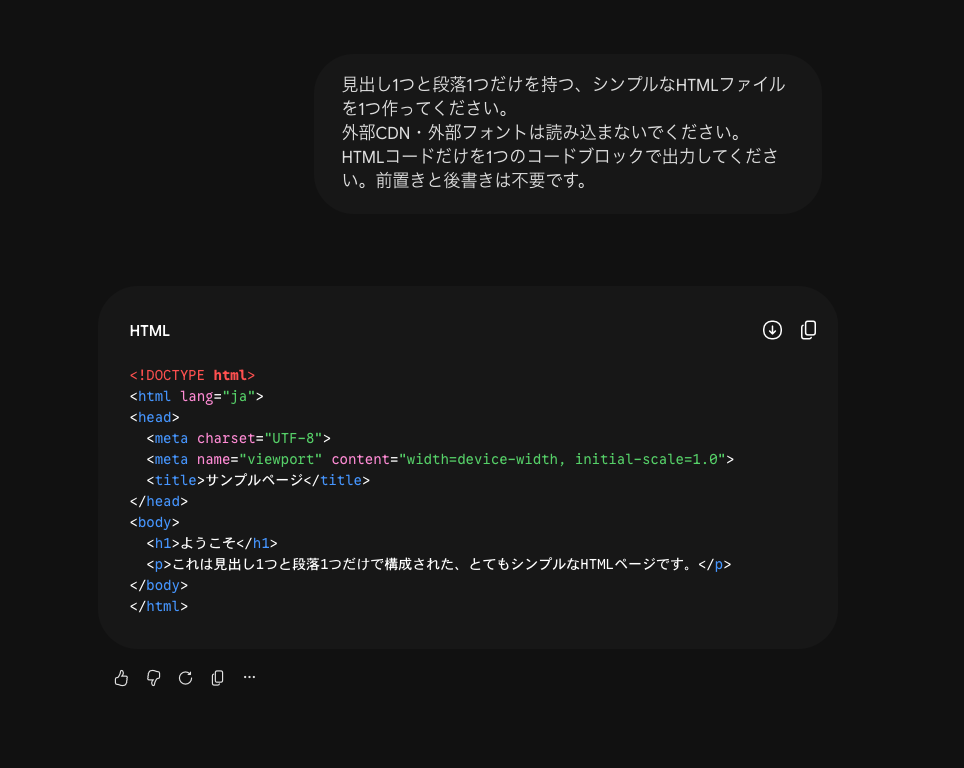
| 03 | Gemini で生成する プロンプトを1文字も変えずに貼って送信し、出力された HTML を保存します |
Gemini ブラウザ版 | ブラウザで開いて画面が出る/サンプル読み込みで3分類が出る | ステップ2 [25min] |
| 04 | 取り込みと操作練習 Open Folder でデスクトップの 0826_handson を開き、画面各部を確認し、モデルを選んで軽い指示を1つ送ります |
Antigravity | File Explorer に中身が見える/モデルが Gemini 3.5 Flash (Low)/指示に応答が返った | ステップ3 [15min] |
| 05 | 動作確認と修正 6点のチェックリストを埋め、直したい点をまとめて1回で指示します |
Antigravity / Chrome | 6点すべてに印が付いている/確認メモを書けている | ステップ4 [20min] |
| 06 | 機能追加 コード内の拡張ポイントのコメントから1つ選び、自分の業務に効く機能を足します |
Antigravity / Chrome | 足した機能が動く/元からある表示と保存が壊れていない | ステップ5 [20min] |
| 07 | ロールプレイングで使う 2名のペアで役を交代しながら2ラウンド。作ったアプリをお客様に見せ、改修要望を聞き取ります |
各自のアプリ / roleplay/ のハンドアウト | 聞き取った要望が2件以上シートに書けている/各回の終わりに次にやることを伝えている | S05 [40min] |
| 08 | 振り返る 聞き取った要望と、まだ直せていないものを組の中で出し合います |
各自のアプリ / output/ | 他の方からのアイデアが2件以上メモに残っている | S06-1 [8min] |
表は横にスクロールできます。各演習の詳しい手順は、配布ZIP内の exercises/ に入っています。同じ内容を1冊にまとめた PDF も下に置いてあります。
ハンズオン演習ガイド
演習8ステップの手順を1冊にまとめたスライドです。各演習は「目的」「手順」「OK基準」の順に並び、余裕のある方向けの発展課題も付いています。配布ZIP内の exercises/ にある8本と中身は同じですので、演習ファイルを開かずにこのガイドだけでも1本つくりきれます。手元で開きながら進めてください。
成果物の保存先
展開したフォルダの output/ に、次の名前で保存してください。名前を変えると講師が画面越しに追えなくなります。
0826_handson/
  output/
    meeting-organizer.html      … アプリ本体
    meeting-organizer_bk.html   … 修正前のバックアップ
    確認メモ.xlsx                  … 6点チェックの結果と直した内容
    追加した機能.xlsx              … 足した機能、理由、受けたアイデア
    ロープレ振り返りシート.xlsx    … 聞き取った要望と6観点の評価
docs/ にダミーの議事録を3本入れてあります。この3本ですべてのステップが完結します。顧客名・技術者名・単価が入った実物は使わないでください。
prompts/02_修正依頼テンプレ.md にあります。
症状: (何が起きているか。画面上の見た目で書く)
期待する動き: (どうなってほしいか)
該当箇所の見当: (分かれば関数名や見出し名。分からなければ「不明」)
複数まとめて送るときは、この3点セットを番号付きで並べます。1回の送信につき5件までを目安にしてください。
ロールプレイング
機能追加まで終わったら、作ったアプリをお客様に提案する場面で使います。2名のペアをつくり、役を交代しながら2ラウンド回します。全体で [40min] です。
ポイント
打ち合わせの [5min] で見られているのは、この6つです。ロープレを始める前に目を通しておいてください。振り返りも同じ観点で行います。
| 観点 | できている状態 | もう一歩 |
|---|---|---|
| 聞き取り | 要望をそのまま受けず、誰がいつ何のために使うのかを確かめられたか | 言われた内容をそのまま書き取って終わっている |
| 深掘り | 要望の裏にある困りごとまで聞けたか | 機能の名前だけ聞いて次に進んでいる |
| 説明 | 画面を見せながら、相手に分かる言葉で話せたか | 操作しながら黙り込む時間がある |
| プレゼン | 行ったこと(何をしたか)をわかりやすく伝えられているか | 画面を動かすだけで、何をしたかの説明がない |
| プレゼン | 意図・背景を明確に伝えられたか | なぜそう作ったのかが伝わっていない |
| 区切り | 完成版ではないことと、次にやることを伝えて終われたか | 見せただけで終わり、次の約束がない |
output/ロープレ振り返りシート.xlsx を使います。ラウンドごとにシートが分かれています。書く人は役ごとに決まっていて、ヒアリング役が「聞き取った改修要望」と「実装するもの」を、クライアント役が上の6観点の評価(○ △ ×)と総評を書きます。評価を付けるのは相手役です。研修後の改修でもそのまま使います。
場面の設定
ヒアリング役(ギークス様のDX営業担当)は、お客様の情報システム部と2回打ち合わせをしてきました。その2回で業務を一緒に棚卸しし、会議で出た作業をタスクの一覧にして、その流れを BPMN の図に描きました。すべて手作業だったため、会議に2時間、図の描き直しに半日かかっています。お客様からは「これ、毎回手でやるのは無理ですね。会議のメモから自動で出てくれたらいいのに」と言われました。今日はその一言を受けて作ったプロトタイプを持って行く、3回目の打ち合わせです。
| 役 | 立場 | この場ですること |
|---|---|---|
| クライアント役 | 製造業の情報システム部でDX推進を担当。エンジニアではありません | 困っている本人として要望を出し、見せてもらった画面に注文をつけます |
| ヒアリング役 | ギークス様のDX営業担当。前の2回を担当した本人です | 作ったものを見せ、改修要望を聞き取り、完成版ではないと伝えます |
30分の打ち合わせのうち、画面を見せてから要望を受けるまでの [5min] を切り出した設定です。
当日の流れ
| 区分 | 所要 | やること | 場所 |
|---|---|---|---|
| 説明 | [5min] | 進め方とポイントの確認。ここでハンドアウトを開きます | 全体 |
| 実演 | [5min] | 聞き取った要望をどう実装するかを、講師が画面を共有して見せます | 全体 |
| 準備 | [3min] | 役割の分担を決めて、自分の役のハンドアウトを読みます | グループ |
| ラウンド1 | [10min] | 打ち合わせ [5min] + 振り返り [5min] | グループ |
| ラウンド2 | [10min] | 打ち合わせ [5min] + 振り返り [5min] | グループ |
| 実装 | [7min] | 聞き取った要望から1つ選んで直します。終わらなければ持ち帰りです | 各自 |
合図はすべて講師が出します。残り時間もお伝えしますので、ご自身で時間を測る必要はありません。
役割の交代
| ラウンド | 使うハンドアウト | このラウンドの内容 | A さん | B さん |
|---|---|---|---|---|
| ラウンド1 | C-1 と H-1 | 図の見せ方への要望 | ヒアリング役 | クライアント役 |
| ラウンド2 | C-2 と H-2 | タスクの追いかけ方への要望と、実際の議事録 | クライアント役 | ヒアリング役 |
準備の [3min] で、どちらが A さん・B さんかを決めてください。ラウンド1は A さんがヒアリング役、B さんがクライアント役です。振り返りシートの各ラウンドの見出しにも同じ組み合わせが書かれています。3名の組は、1名がレビュー役に回ります。ラウンドごとに交代してください。レビュー役は打ち合わせ中は口を挟まず、振り返りで話します。
ハンドアウト
配布ZIPの roleplay/ に入っています。自分の役のファイルだけを開いてください。クライアント役とヒアリング役では書いてある内容が違います。相手の分を先に読むと、ロールプレイングが成立しません。2ラウンドが終わるまで開かないでください。
| 役 | 開くフォルダ | 書いてあること |
|---|---|---|
| クライアント役 | roleplay/クライアント役/ | 自分の立場、これまでの2回で何をしたか、いま困っていること、この場でお願いすること |
| ヒアリング役 | roleplay/ヒアリング役/ | このラウンドのゴール、進め方、要望が出たときに確かめること、終わりの言い方 |
| レビュー役 | roleplay/レビュー役/ | 6つの観点と、振り返りで話す型 |
| 実データ | roleplay/クライアント役/資料/ | ラウンド2で渡す、お客様の実際の議事録。記号や散文が混ざった書き方です |
ラウンド2で起きること
ラウンド2では、お客様が実際の議事録を渡してきます。研修で使ったサンプルとは書き方が違うため、貼っても思ったとおりには分類されません。起きやすいのは次の3つです。その場で直す必要はありません。何が起きているかを言葉にして、持ち帰ると伝えるところまでが、このラウンドです。
| 症状 | 原因になりやすいところ |
|---|---|
| 決定事項が1件も出ない | 「決定」ではなく「〜することにしました」「〜でいきます」と書かれている |
| 担当者が空になる | ひらがなだけの名前、部署名が付いた長い名前 |
| 関係のない行が拾われる | 1行に複数の話題が入っている、記号や全角の空白で始まっている |
聞き取った要望の実装
2ラウンドが終わったら、聞き取った要望から1つ選んで実装します。[7min] です。
| 手順 | やること |
|---|---|
| 1 選ぶ | 振り返りシートに書いた要望から、いちばん効きそうなものを1つ選びます |
| 2 依頼する | Antigravity に1文で頼みます。まとめて頼まず、1つだけにします |
| 3 確かめる | 保存してから、ブラウザを更新します。この順番でないと画面は変わりません |
| 4 残す | 終わらなければ持ち帰りです。どこまでやったかをシートに書いておきます |
[7min] で終わらなくて構いません。持ち帰って続きをやるところまでが、この演習です。
answer/prototype.html に切り替えて続けてください。復旧は後回しにします。
発展課題
本編とは別の課題です。配布 ZIP も別になっています。本編で作った議事録オーガナイザーは、配布したプロンプトを貼るところから始めました。こちらはそのプロンプトを自分で組み立てるところからやります。Gemini と壁打ちして仕様を決め、Canvas で作って直し、Antigravity へ移して続きを作る流れです。
つくるもの
商談のヒアリングメモを貼ると、提案の骨子を課題・提案・体制・概算の4ブロックに整理し、埋まらなかったブロックを次回のヒアリング項目として出すブラウザアプリです。体制と期間が確認できていないときは、金額を出しません。根拠のない数字を客先に出さないための作りです。
本編のアプリは拾えたものを見せるアプリでした。こちらは拾えなかったものが残るアプリです。商談のあとで何を聞き忘れたかを思い出すのは難しいので、メモを貼った時点で分かるようにしてあります。
5つのステップ
| ステップ | やること | 使うもの | 目安 |
|---|---|---|---|
| 1 完成イメージをつかむ | 見本を3本のメモで動かし、結果が違うことを見る | ブラウザ | [10min] |
| 2 Geminiで壁打ちする | 作らせる前に、仕様を質問で詰めて決める | Gemini ブラウザ版 | [20min] |
| 3 実装プロンプトを作る | 決めたことを、実装できる文章に並べ替える | Gemini ブラウザ版 | [15min] |
| 4 Canvasで作って直す | 自分のプロンプトで生成し、3点セットで直す | Gemini の Canvas | [25min] |
| 5 Antigravityで続きを作る | IDE へ移し、仕様にない機能を自分で決めて足す | Antigravity | [30min] |
ステップ4まで進めば、この課題の狙いは達成できます。Antigravity を使うのはステップ5からです。ステップ4までは Gemini ブラウザ版だけで進みます。
本編との違い
| 本編 議事録オーガナイザー | 発展課題 提案骨子ジェネレータ | |
|---|---|---|
| プロンプト | 配布されたものをそのまま貼る | 壁打ちして自分で組み立てる |
| 処理の主役 | 3分類への仕分けと BPMN 図の描画 | 足りていない情報の検出と概算の計算 |
| 作る場所 | Gemini で生成して Antigravity で直す | Gemini の Canvas で作って Antigravity へ移す |
| 出てくる答え | 拾えたものが並ぶ | 拾えなかったものが残る |
ダウンロード
このフォルダだけで完結します。本編の配布 ZIP を開いていなくても進められます。手順・ダミーデータ・AI に読ませるルールファイルまで入っています。
ZIP の中身
| フォルダ | 入っているもの |
|---|---|
| steps/ | 5ステップの手順。目的、操作、自分で考える、OK基準、発展課題まで |
| docs/ | 架空のヒアリングメモ3本、単価テーブル、提案骨子の書き方、AI入力可否ルール |
| prompts/ | 壁打ち・実装・Canvas修正・Antigravity継続の4つの型。そのまま貼れる完成プロンプトは入っていません |
| answer/ | 完成見本。ステップ1で動かします。詰まったときの逃げ道でもあります |
| hints/ | 壁打ちが浅いとき、Canvasで直らないとき、残量が尽きたときの対処 |
| output/ | 成果物の保存先。最初は空です |
| AGENTS.md | AI に読ませる前提。Antigravity でフォルダを開くと自動で読まれます |
| .agents/ ほか | Antigravity・Copilot・Cursor・Codex・Claude Code それぞれの設定。どのツールで開いても同じ前提になります |
ヒアリングメモ3本は、それぞれ違う詰まり方をするように作ってあります。01は4ブロックすべてが埋まり、02は体制を先方から逆に聞かれて未確定、03は体制も期間も出てきません。3本とも貼ってみてください。本資料に登場する企業・人物・数値はすべて架空です。
生成AI 最新トレンド
研修が終わったあと、社内で最新の動きを共有するための資料です。全108ページ。2025年7月から2026年8月までのニュースを31件、1件ごとに見出し、記事のスクリーンショット、概要、詳細の順でまとめてあります。数字を出しているところにはすべて出典のURLを併記していますので、そのまま根拠としてお使いいただけます。
定番の4件
| ニュース | 公開日 | 出典 |
|---|---|---|
| 東大二次試験でAIが理三合格水準を突破 | 2026年3月5日 | 東進(ナガセ) |
| 医師国家試験でAIが受験生上位の得点 | 2026年2月7日 | メディックメディア |
| モデル内部に感情に対応する171の概念 | 2026年4月2日 | Anthropic(arXiv:2604.07729) |
| 自分の内部状態に気づく能力を確認 | 2025年10月29日 | Anthropic(arXiv:2601.01828) |
試験を解かせた2件は、生成AIに任せる範囲を「問題の難しさ」で決めるのが成り立たなくなったことを示す材料としてお使いください。内部の研究2本は、モデルが最終的な回答に出さないまま振る舞いを変えることが実験で確かめられたという話です。エージェントの動きを出力だけで見ていると足りない、という説明の裏づけになります。
ファイルサイズは約5MBです。表紙に書いてあるとおり、2026年8月27日までに公開された情報にもとづいています。本資料の二次転載と社外への配布はご遠慮ください。
配布物ダウンロード
当日使うプロンプト、演習、ダミー議事録、講師見本を1つの ZIP にまとめてあります。事前にダウンロードして展開しておいてください。中身は同じで、日本語のファイル名の入れ方だけが Windows 用と Mac 用で違います。
ZIP の中身
| フォルダ | 入っているもの |
|---|---|
| prompts/ | Gemini へ貼る生成プロンプト、修正依頼テンプレ、機能追加テンプレ |
| exercises/ | 演習01〜08の手順。目的、操作、OK基準、発展課題まで |
| docs/ | ダミー議事録3本、タスク一覧CSV、AI入力可否ルール |
| roleplay/ | ロールプレイングのハンドアウト。クライアント役2本、ヒアリング役2本、レビュー役1本、ラウンド2で使う実データ1本 |
| usecases/ | セキュリティの判断が割れるケース6本。当日は扱いません。持ち帰って社内で使う資料です |
| hints/ | ツールの使い分け、修正指示の良い例と悪い例、つまずいたときの対処 |
| output/ | 成果物の保存先。最初は空です |
| answer/ | 講師見本。研修中は開かないでください |
| GEMINI.md | このプロジェクトの前提を書いた文脈ファイル。Antigravity が読みます |
| .agents/ | Antigravity のワークスペースルール3本。当日その場で効きます |
| .gemini/ | Gemini CLI 用の設定とスラッシュコマンド5本。当日は使わない持ち帰り用の見本です |
今回は Gemini 3.5 Flash (Low) だけで開発するため、他のAIツール向けの設定ファイルは入れていません。answer/ は生成がうまくいかない場合の予備です。講師が判断してお声がけしますので、それまでは開かずに進めてください。
FAQ
当日その場で拾いきれなかった質問は、この欄に追記して後日ご案内します。
Gemini ブラウザ版と Antigravity は、結局どう使い分けるのですか。
作るのが Gemini ブラウザ版、直すのが Antigravity です。Gemini ブラウザ版は手元のファイルを読めない代わりに、長いコードを一気に出すのが得意で、無料で使える範囲も広めです。Antigravity は保存したファイルを直接読んで、指示した箇所だけを書き換えられます。
今回は生成に時間とトークンがかかるため、重い生成を Gemini 側に寄せて、Antigravity の実行回数を修正と機能追加に温存します。
このアプリは AI が議事録を要約してくれるのですか。
いいえ。このアプリは AI を呼びません。決定事項・課題・ToDo の仕分けは、あらかじめ決めたキーワードの一致で判定しています。API キーも通信も不要で、オフラインで動きます。
見分け方は簡単です。同じ議事録を入れて毎回同じ結果になるのがルール、変わりうるのが AI です。AI に投げる版へ発展させたい場合の差し込み位置は、生成されるコードの中にコメントで書かれています。その場合は API キーの管理と、入力してよい情報の線引きが新しく必要になります。
Antigravity の無料枠に達して実行できなくなりました。
まず講師にお声がけください。判断のうえ、配布物の answer/prototype.html をご自身の output/ にコピーして、そこから続きを進めていただきます。作業が止まることはありません。
枠は週単位で回復する仕組みのため、当日その場で復活はしません。開催の数日前から重い利用を控えていただくと、当日の残量に余裕が出ます。
Gemini の生成が途中で切れました。
「続きを出力してください」と送ると、切れたところから続きが出ます。最初から出し直させないでください。
つなぎ目で同じ行が重複することがあります。貼り合わせたあと、重複した行を削ってからブラウザで開いて確認してください。
保存した HTML がブラウザで開けません。テキストエディタで開いてしまいます。
拡張子が .txt のまま保存されている可能性が高いです。Windows はエクスプローラーの表示タブで「ファイル名拡張子」にチェックを入れると、実際の拡張子が見えます。meeting-organizer.html に直してください。
もう1点、コピーした先頭に説明文が混ざっていると表示が崩れます。<!DOCTYPE html> より前と </html> より後は削除してください。
BPMN 図が表示されません。空のままです。
図に載るのは決定事項と ToDo です。課題は図には出しません。読み込んだ議事録から ToDo が1件も取れていないと、図は空になります。
担当者と行動が書かれた行があるかを確認してください。整理結果の画面で分類を手直ししてから、「図を再生成」を押すと反映されます。それでも出ない場合は、配布物の docs/議事録_20260710_定例.md で試してください。素直な構造で書いてあります。
社内のネットワークで、生成したアプリは動きますか。
動きます。外部の CDN・フォント・API・画像を一切参照しない作りにしてあるため、ネットワークを切っても表示されます。動作確認のチェックリストにも「ネットワークを切っても表示される」を入れてあります。
もし切ると表示が崩れる場合は、生成物のどこかに外部参照が混ざっています。Antigravity に「外部から読み込んでいる箇所を探して、ファイル内に埋め込む形へ置き換えてください」と指示してください。
成果物はどこに保存すればよいですか。
展開したフォルダの output/ に、決められた名前で保存してください。アプリ本体は meeting-organizer.html、修正前のバックアップは meeting-organizer_bk.html、そのほかに 確認メモ.xlsx、追加した機能.xlsx、ロープレ振り返りシート.xlsx の5点です。
ブラウザのダウンロードフォルダに置いたままにすると、あとで見失います。生成した直後に output/ へ移してください。
Day1・Day2 を欠席しました。当日ついていけますか。
ついていけます。Day3 は前半が座学、後半が手を動かすハンズオンで、Day1・Day2 の成果物を持ち込む前提にはしていません。
Day1 は生成AIの基礎と営業への転換、Day2 は上流設計とベンダーコントロールの観点を扱いました。当日は S01 の冒頭で本日のゴールと役割分担を最初から説明しますので、そこから入っていただければ大丈夫です。
用語集
当日のスライドに出てくる言葉をまとめています。研修中でも、聞き慣れない言葉が出たらこのページを開いてください。スライドの前半にも同じ用語集のページを置いています。
ファイルまわりの基本
| 用語 | 意味 |
|---|---|
| ファイル | パソコンの中に保存されている、ひとかたまりのデータです。文書も画像もアプリも、すべてファイルの形で置かれています。 |
| 拡張子 | ファイル名の後ろに付く .html .txt のような文字です。ここでどのソフトが開くかが決まります。.html はブラウザが開きます。 |
| フォルダ | ファイルをまとめて入れておく場所です。本日は配布ZIPを解凍した 0826_handson の中に、output や answer といったフォルダが入っています。 |
| HTMLファイル | ブラウザで開く画面が入ったファイルです。本日つくる議事録オーガナイザーは、このファイル1つで動きます。サーバーもデータベースも使いません。 |
| ローカル | 自分のパソコンの中を指します。ローカルで動くアプリは、インターネットにつながっていなくても使えます。入力した内容も自分の手元に残ります。 |
生成AIの土台
| 用語 | 意味 |
|---|---|
| 生成AI | 文章や画像を新しく作り出すAIの総称です。学習した大量のデータをもとに、次に来る言葉を確率で選んで文をつくります。検索のように「探して返す」のではなく、その場で組み立てて返します。 |
| プロンプト | AIへ渡す指示文です。何を作るか、どんな条件を守るか、どんな形式で返すかまで書きます。本日の prompts/01_生成プロンプト.md がその実物です。 |
| コンテキスト | 今回の作業でAIが読める情報のまとまりです。指示文、添付した資料、それまでのやり取り、開いているフォルダの中身が含まれます。ここに入っていない情報は、AIは知りません。 |
| モデル | AIの本体です。同じ名前でも版が上がると性能と価格が変わります。本日は Antigravity で Gemini 3.5 Flash (Low) を使います。 |
| 推論の深さ(Low / Medium / High) | 同じモデルでも、どれだけ考えてから答えるかを選べます。深いほど待ち時間と消費が増えます。本日は待ち時間を抑えるため Low を使います。 |
| トークン | AIが文字を数える単位です。料金と、一度に扱える量の上限がこの単位で決まります。日本語はおおよそ1文字が1トークン前後です。 |
| ハルシネーション | AIがもっともらしい誤りを出す現象です。存在しない出典や数値を自信ありげに返してきます。事実確認は人が行う前提で使います。 |
| Gem | Gemini で、あらかじめ役割と手順を書き込んでおける保存先です。毎回同じ前置きを打ち直さずに済みます。 |
開発の進め方
| 用語 | 意味 |
|---|---|
| AI駆動開発 | 設計・実装・テストのうちAIに任せられる工程を前提に、進め方そのものを組み直した開発のやり方です。人が書いてAIが直す形から、AIが書いて人が確かめる形へ重心が移ります。 |
| 仕様駆動開発 | コードより先に「作るものの説明書」を成果物として書き、実装はAIに任せる進め方です。文章を直せば作り直しがきくので、あとから戻る手戻りが減ります。代表的な実装が AWS Kiro と GitHub Spec Kit です。 |
| テスト駆動開発(TDD) | 動作の合格条件をテストとして先に書き、それが通る状態を作ってから中身を整える順番です。検収条件を先に決めてから作業に入るのと同じ考え方です。 |
| プロトタイプ | 方向性が合っているかを確かめるために作る、動く試作品です。本日つくる議事録オーガナイザーがこれにあたります。 |
| リファクタリング | 動きを変えずに、コードの中身を整理し直す作業です。機能は増えませんが、あとから直しやすくなります。 |
| BPMN | 誰が何をするかを、決まった記号で描く業務フローの書き方です。開始・作業・分岐・終了の記号と、担当ごとの横レーンで表します。本日のアプリは議事録からこの図を自動で描きます。 |
| 単一HTML | 1つの HTML ファイルだけで動く作りです。サーバも追加のインストールも不要で、ブラウザで開けばそのまま動きます。配りやすさが利点です。 |
ツールと運用
| 用語 | 意味 |
|---|---|
| エージェント | 指示を受けて、自分で手順を決めて作業まで進めるAIです。ファイルを読み書きしたり、コマンドを実行したりします。Antigravity の中で動いているのがこれです。 |
| IDE | コードを書くための統合開発環境です。フォルダを開いて、ファイルの中身を読み書きします。本日使う Antigravity が該当します。 |
| Gemini ブラウザ版 | Chrome で開いて使うチャットです。手元のファイルは直接触れませんが、長い出力を一度に作るのが得意です。本日は生成の担当です。 |
| Antigravity | Google の Agent IDE です。フォルダを開いて中のファイルを読み書きします。本日は取り込み・動作確認・修正・機能追加の担当です。 |
| ハーネス | AIを業務に沿って動かすための、渡す情報と決めごとの一式です。毎回口で言っていた前提・資料・手順をファイルにして、常に効かせておきます。 |
| AgentRules | AIへ常に効かせる決めごとを書いたファイルです。AGENTS.md、CLAUDE.md、.github/copilot-instructions.md などが実物です。本日の配布物では GEMINI.md と .agents/rules/ が該当します。 |
| Skill | うまくいった手順を型として書き留めたものです。次からは呼び出すだけで、同じ品質を再現できます。 |
| Subagents | 特定分野に特化した担当としてAIを分けたものです。1つのAIに全部やらせるより、役割を分けたほうが文脈が混ざらず精度が安定します。 |
| シャドーAI | 会社が把握しないまま、現場の判断で使われている生成AIです。禁止しても使われるため、使ってよい範囲を先に決めるほうが現実的です。 |
| ガードレール | 使ってよい範囲を先に決めておく仕組みです。入力してよい情報の線引き、承認の手順、出力の確認手順をまとめて指します。 |
表は横にスクロールできます。ここに載っていない言葉が出てきた場合は、その場で講師にお知らせください。当日の質問はこのページに追記します。